UMG NVIDIA Music Flamingo — AI가 만든 음악을 ‘오염’이라 부른 회사가 AI와 손잡은 이유
3월 17, 2026
Claude 모델 라인업 2026: Opus 4.6, Sonnet 4.6, Haiku 4.5 — 어떤 걸 골라야 하나
3월 18, 2026
Terminal.app을 몇 년째 쓰고 있었는데, 한글 렌더링 오류가 점점 심해지고, 분할 화면이 필요하고, AI 에이전트 관리에 더 나은 기능이 필요했습니다. iTerm2로 바꿨다가, AI 워크플로우에 특화된 cmux를 발견하고 또 갈아탔습니다.
가장 걱정됐던 건 — Mac Mini 2대에서 Claude Code 대화창이 10개 넘게 돌아가고 있었다는 겁니다. 세션이 닫히면 태스크의 흐름이 끊기고, 대화 컨텍스트가 다 날아갑니다. 다시 시작할 수 있는 게 아닙니다.
결론부터 말하면, tmux가 전부 해결했습니다.
tmux는 터미널 앱을 신경 안 씁니다
tmux는 백그라운드 프로세스입니다. Terminal.app, iTerm2, cmux — 전부 그냥 뷰어예요. 어떤 앱으로 보든 세션은 계속 돌아갑니다.
Terminal.app을 닫고, cmux를 열고, 이것만 쳤습니다:
tmux ls
tmux attach -t aibot-01
10개가 넘는 Claude 세션이 전부 그대로였습니다. 6시간째 블로그를 생성하던 파이프라인도 끊김 없이 돌아가고 있었습니다.
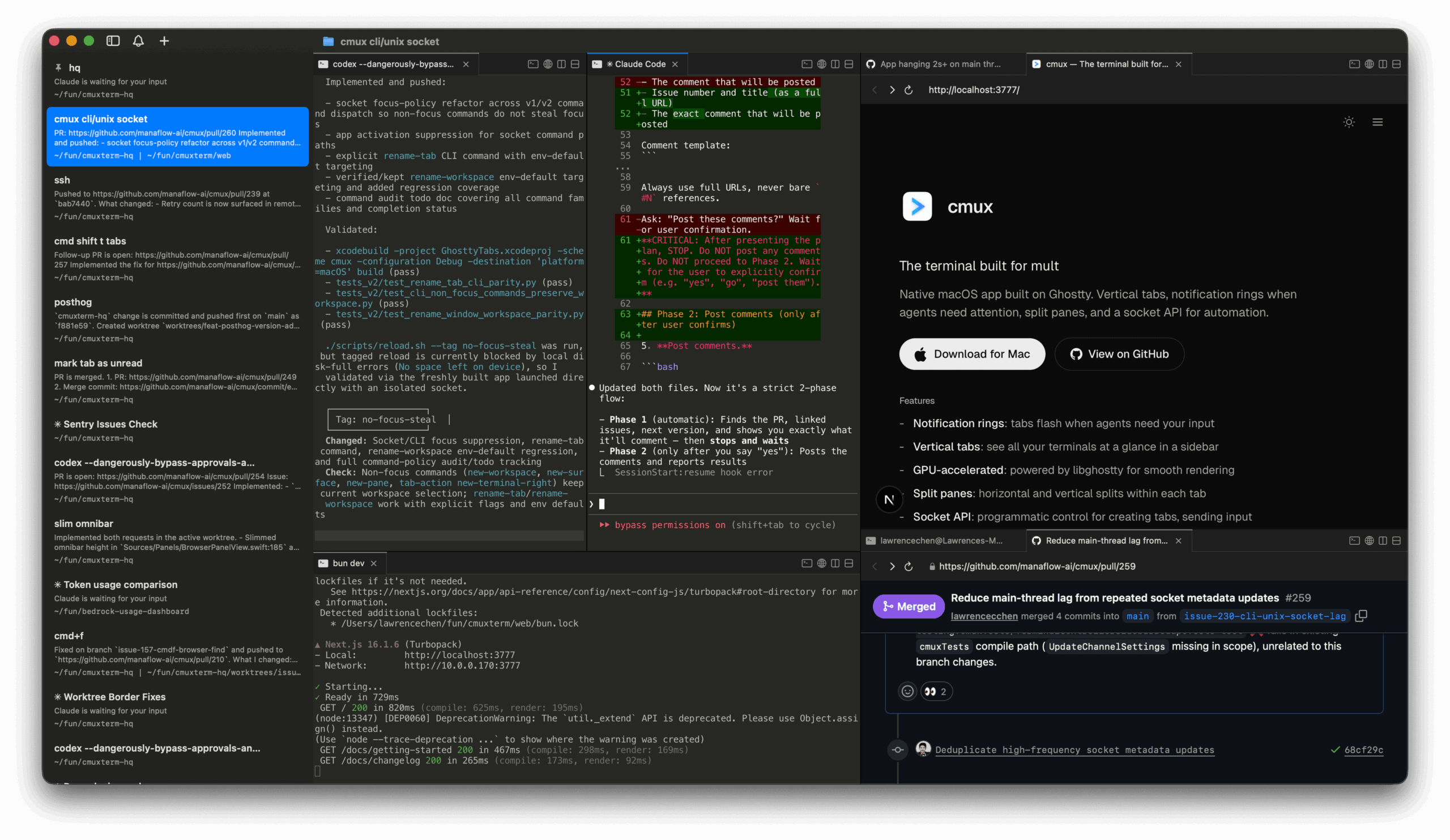
Terminal.app → iTerm2 → cmux 갈아탄 이유
- Terminal.app — 한글 렌더링 오류, 분할 화면 없음
- iTerm2 — 나아졌지만 범용 터미널
- cmux — 수직 탭, 에이전트 알림, 내장 브라우저, AI 워크플로우 특화
필요한 명령어
tmux ls— 모든 세션 목록tmux attach -t name— 세션에 다시 접속Ctrl+B d— 세션 유지한 채 빠져나오기tmux new -s name— 이름 지정해서 새 세션
이게 전부입니다. 터미널 앱은 언제든 바꿀 수 있습니다 — tmux가 전부 살려놓습니다. 다운타임 제로, 컨텍스트 손실 제로.
매주 AI, 음악, 테크 트렌드를 이메일로 받아보세요.