Anthropic 12월 업데이트 총정리: Claude 모델 패밀리 2026 로드맵을 보여주는 5가지 전략
12월 22, 2025
메타 AI 2025 총결산: Llama 3에서 4까지, 오픈소스가 AI 판도를 바꾼 한 해
12월 23, 2025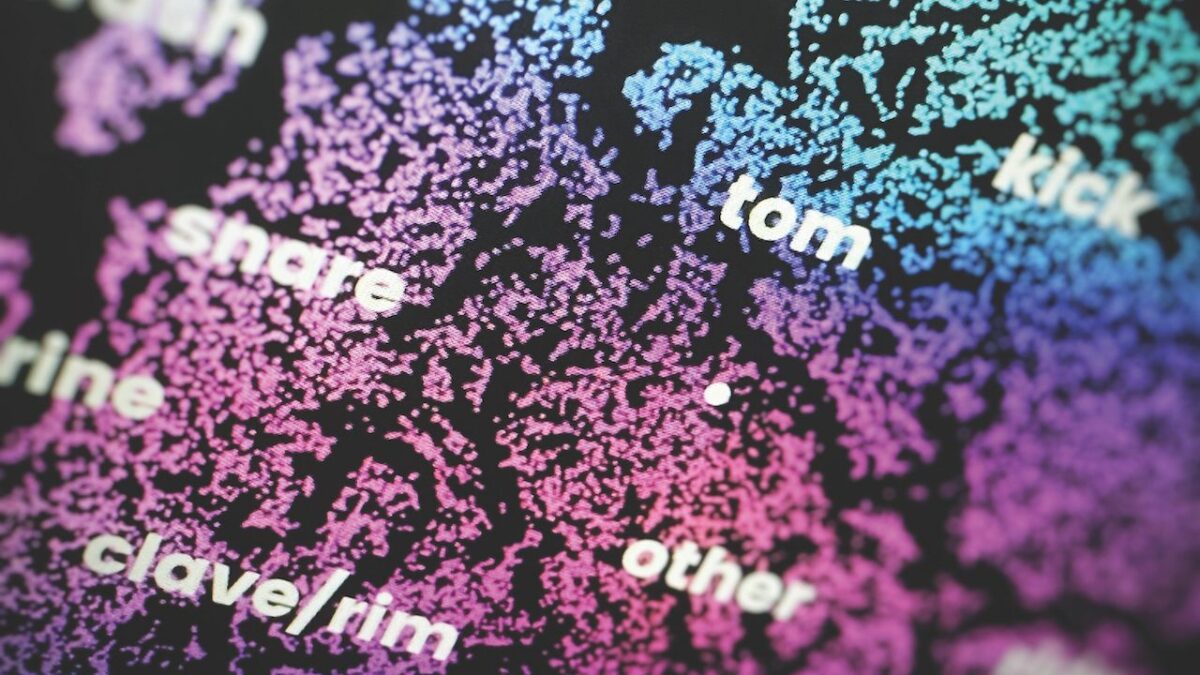
3TB 외장 하드에 샘플이 가득한데, 정작 킥 하나 찾는 데 5분이 걸린다면? 28년간 스튜디오를 운영하면서 가장 많이 받는 질문 중 하나가 바로 “샘플 라이브러리 정리를 어떻게 하세요?”입니다. 솔직히 말하면, 저도 한때는 ‘Kick_final_FINAL_v3.wav’ 같은 파일명에 둘러싸여 살았습니다.
오늘은 제가 실제로 사용하는 샘플 라이브러리 정리 시스템을 처음부터 끝까지 공개합니다. 폴더 구조 설계부터 메타데이터 태깅, AI 기반 샘플 매니저 활용법까지 — 이 가이드를 따라하면 어떤 사운드든 30초 안에 찾을 수 있습니다.
왜 샘플 라이브러리 정리가 중요한가: 시간 = 창의력
프로듀서의 가장 큰 적은 기술 부족이 아니라 워크플로우의 마찰입니다. EDMProd의 조사에 따르면, 정리되지 않은 샘플 라이브러리를 사용하는 프로듀서는 세션당 평균 15-20분을 사운드 검색에만 소비합니다. 한 달이면 작업 시간 10시간 이상이 증발하는 셈이죠.
반면, 체계적으로 정리된 라이브러리는 단순히 시간 절약을 넘어 창작의 흐름을 유지시켜 줍니다. 영감이 떠올랐을 때 바로 그 사운드에 접근할 수 있다는 것 — 이것이 아마추어와 프로의 가장 큰 차이 중 하나입니다.
Step 1: 폴더 구조 설계 — 3계층 시스템
제가 추천하는 폴더 구조는 3계층 시스템입니다. Point Blank Music School에서도 비슷한 접근법을 권장하고 있습니다.
Sample_Library/
├── !_Favorites/           ← 자주 쓰는 샘플 (특수문자로 최상단 고정)
├── Drums/
│   ├── Kicks/
│   │   ├── Acoustic/
│   │   ├── Electronic/
│   │   └── Processed/
│   ├── Snares/
│   ├── Hi-Hats/
│   ├── Percussion/
│   └── Full_Loops/
├── Bass/
│   ├── Sub/
│   ├── Synth/
│   └── Acoustic/
├── Melodic/
│   ├── Keys/
│   ├── Pads/
│   ├── Leads/
│   ├── Plucks/
│   └── Strings/
├── Vocals/
│   ├── Chops/
│   ├── Full_Phrases/
│   └── Ad-libs/
├── FX/
│   ├── Risers/
│   ├── Impacts/
│   ├── Textures/
│   └── Foley/
├── Loops/
│   ├── by_BPM/
│   └── by_Genre/
└── _Archive/              ← 잘 안 쓰지만 보관할 것
핵심 원칙: 팩 이름이 아닌 사운드 유형으로 분류하세요. “Splice Pack 2025″라는 폴더는 1년 뒤에 아무 의미가 없습니다. 하지만 “Kicks > Electronic > 808″은 영원히 유효합니다.
프로 팁: 폴더명 앞에 !, #, _ 같은 특수문자를 붙이면 파일 탐색기와 DAW 브라우저에서 최상단에 고정됩니다. 저는 !_Favorites 폴더에 현재 프로젝트에서 자주 쓰는 50개 샘플을 모아두고, 프로젝트가 끝나면 비우는 방식을 사용합니다.
Step 2: 파일 네이밍 컨벤션 — 검색 가능한 이름 짓기
폴더 구조가 아무리 완벽해도 파일명이 “Sample_001.wav”라면 무용지물입니다. Lucid Samples의 메타데이터 가이드에서 강조하듯, 일관된 네이밍 컨벤션이 핵심입니다.
제가 사용하는 네이밍 공식:
[유형]_[캐릭터]_[Key/BPM]_[출처].wav

예시:
Kick_Deep808_F_Splice.wav
Snare_Acoustic_Dry_Recording.wav
Pad_DarkAmbient_Cm_Omnisphere.wav
Loop_Trap_140BPM_Cymatics.wav
이렇게 하면 DAW 브라우저에서 “Deep”만 검색해도 관련 킥이 모두 나오고, “Cm”을 검색하면 C마이너 키의 모든 멜로딕 샘플이 필터링됩니다.
Step 3: 메타데이터 태깅 — 통제된 어휘(Controlled Vocabulary)의 힘
여기서 대부분의 프로듀서가 실수합니다. “Kick”, “Kicks”, “Kick Drum” — 세 가지 다 같은 뜻인데 태그를 다르게 달면 검색 결과가 분산됩니다. 이것을 방지하는 방법이 바로 통제된 어휘(Controlled Vocabulary)입니다.
태깅 시 사용할 카테고리별 고정 용어를 미리 정해두세요:
- 악기 유형: kick, snare, hihat, clap, tom, percussion, bass, pad, lead, pluck, strings, vocal, fx
- 캐릭터: punchy, deep, bright, dark, warm, crisp, distorted, clean, lo-fi, saturated
- 장르: trap, house, techno, ambient, lo-fi, hip-hop, pop, cinematic, dnb
- 분위기: aggressive, chill, melancholic, euphoric, mysterious, dreamy
- 기술: processed, layered, one-shot, loop, dry, wet, reversed
이 목록을 텍스트 파일로 만들어 샘플 폴더 루트에 저장해두면, 새 샘플을 추가할 때마다 참조할 수 있습니다. 일관성이 전부입니다.
Step 4: AI 기반 샘플 매니저 비교 — 2025년 최고의 도구들
수동 정리에는 한계가 있습니다. 2025년 현재, AI 기반 샘플 매니저들이 게임을 완전히 바꿔놓았습니다. MusicRadar와 AudioCipher의 비교 분석을 바탕으로 주요 도구들을 정리했습니다.
ADSR Sample Manager (무료)
장점: 완전 무료, VST/AU 플러그인으로 DAW 안에서 직접 사용 가능, 스마트/커스텀 태그, HP/LP 필터와 페이드 인/아웃 등 샘플 조작 기능, Ableton Link 지원, ADSR 클라우드 계정 연동으로 구매한 팩 직접 브라우징.
단점: 대용량 라이브러리(50,000개 이상)에서 속도 저하 보고, AI 자동 태깅 기능은 제한적.
추천 대상: 예산이 없는 초보-중급 프로듀서, ADSR 샘플 팩 사용자.
Sononym ($79)
장점: 머신러닝 기반 유사도 검색이 가장 강력합니다. 킥 하나를 드래그하면 톤, 길이, 주파수 특성이 비슷한 킥을 자동으로 찾아줍니다. 파일명/메타데이터 기반 자동 태깅 (v1.6), 시각적 유사도 맵.
단점: DAW 내부 플러그인이 아닌 독립 실행형, 드럼/퍼커션에 최적화되어 멜로딕 샘플에는 약간 약함.
추천 대상: 드럼 프로그래밍 중심의 비트메이커, 사운드 디자이너.
XO by XLN Audio ($99)
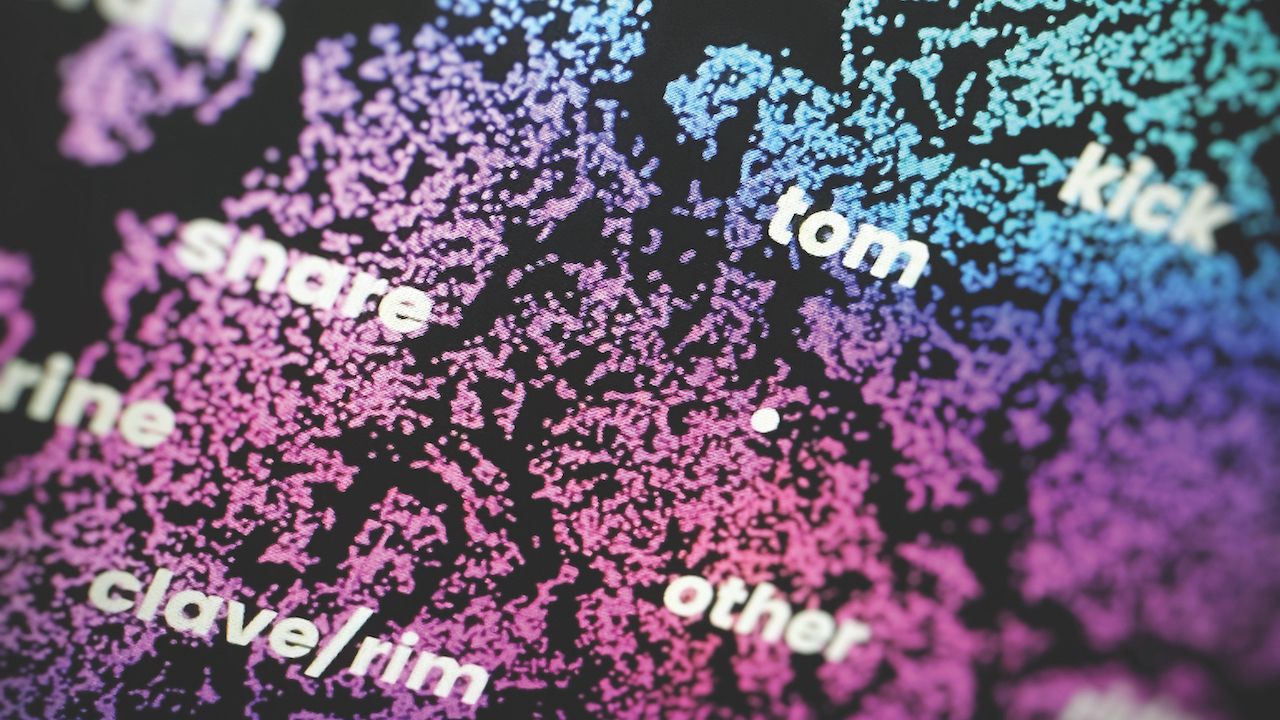
장점: AI가 전체 라이브러리를 스캔하여 2D 맵에 시각화, 드래그로 드럼 키트 즉석 조립, 내장 시퀀서로 바로 비트 제작 가능, VST 플러그인.
단점: 드럼 전용(멜로딕 샘플 미지원), 초기 스캔에 시간 소요.
추천 대상: 힙합/일렉트로닉 비트메이커.
Atlas 2 by Algonaut ($69)
장점: XO와 비슷한 AI 시각화 + 드래그-투-DAW 기능이지만 더 저렴한 가격. 세밀한 필터링(장르, BPM, 키), 결과물을 WAV/MIDI로 내보내기.
단점: 역시 드럼 중심, XO 대비 커뮤니티/리소스가 적음.
Splice + Loopcloud (구독형)
구독형 서비스인 Splice와 Loopcloud는 자체 클라우드 라이브러리를 BPM, 키, 장르, 무드로 태깅해서 제공합니다. 특히 Splice의 Create 엔진은 AI가 사용자의 루프를 분석해 호환 가능한 사운드를 자동 추천하며, 2025년 기준 사용자의 40%가 이 기능을 활용하고 있습니다.
핵심 비교 요약:
- 예산 없음 → ADSR Sample Manager (무료, DAW 내장)
- 유사도 검색 중심 → Sononym ($79)
- 드럼 키트 빌딩 → XO ($99) 또는 Atlas 2 ($69)
- 클라우드 기반 + 새 샘플 탐색 → Splice 또는 Loopcloud
Step 5: DAW별 샘플 라이브러리 정리 통합 팁
폴더 구조와 샘플 매니저를 갖췄다면, 이제 DAW와 연동해야 합니다.
- Ableton Live: User Library에 즐겨찾기 폴더 추가, Collections(색상 라벨)로 프로젝트별 그룹핑, 드래그 앤 드롭으로 ADSR/XO에서 직접 로드
- Logic Pro: Apple Loops 라이브러리에 커스텀 태그 추가 가능, EXS24/Sampler의 Zone 기능으로 키맵핑된 샘플 세트 생성
- FL Studio: 브라우저 패널에 커스텀 폴더 등록, Sononym의 자동 태깅 결과를 FL 브라우저에 반영 가능
- Cubase/Nuendo: MediaBay의 속성 태깅(장르, 무드, 장소)이 업계 최강 — 자체 메타데이터 시스템만으로도 충분
Step 6: 유지보수 루틴 — 샘플 크리프를 막는 월간 체크리스트
Unison Audio의 가이드에서도 강조하듯, 아무리 완벽한 시스템도 유지보수 없이는 무너집니다. 저는 매월 첫째 주 일요일에 30분을 투자합니다:
- 다운로드 폴더 정리: 새로 받은 샘플 팩을 올바른 폴더로 이동 + 태깅
- !_Favorites 갱신: 지난달 프로젝트에서 자주 쓴 샘플 추가, 안 쓴 것 제거
- _Archive 이동: 6개월 이상 사용하지 않은 팩은 아카이브로
- 백업 확인: 외장 하드 또는 클라우드에 최신 상태 동기화
- 중복 파일 검사: 같은 샘플이 여러 폴더에 있는지 체크 (dupeGuru 같은 무료 도구 활용)
이 루틴을 1년만 꾸준히 하면, 여러분의 샘플 라이브러리는 스튜디오에서 가장 신뢰할 수 있는 도구가 됩니다.
실전 워크플로우: 새 샘플 팩이 도착했을 때
마지막으로, 새 샘플 팩을 받았을 때의 전체 워크플로우를 정리합니다:
- 1단계: 임시 폴더(_Inbox)에 압축 해제
- 2단계: 전체 시청 — 마음에 드는 것만 선별 (팩 전체를 넣지 말 것!)
- 3단계: 선별된 샘플의 파일명 수정 (네이밍 컨벤션 적용)
- 4단계: 유형별 폴더로 이동 (Kicks → Drums/Kicks/Electronic 등)
- 5단계: 샘플 매니저로 태그 추가 (ADSR 또는 Sononym으로 일괄 처리)
- 6단계: 최고의 5-10개를 !_Favorites에 바로가기 생성
- 7단계: 원본 팩 ZIP은 백업 드라이브에 보관
이 7단계를 습관화하면 “정리 없는 샘플은 없다”는 원칙이 자연스럽게 몸에 배게 됩니다. 연말을 맞아 새해 첫 프로젝트를 시작하기 전, 지금이야말로 샘플 라이브러리 정리를 시작하기에 가장 좋은 시점입니다.
프로페셔널 믹싱·마스터링이나 스튜디오 워크플로우 최적화에 대해 더 알고 싶으시다면, 28년 경력의 Sean Kim이 직접 상담해 드립니다.
매주 AI, 음악, 테크 트렌드를 이메일로 받아보세요.