Meta AI Studio 완전 가이드: Instagram·Messenger용 맞춤 AI 캐릭터 만드는 5단계 (2025)
5월 23, 2025
FL Studio 비트 만들기: 2025년 프로페셔널 비트 제작 완벽 가이드
5월 23, 2025
FL Studio 비트 만들기, 막상 시작하면 8마디 루프에서 멈춰버린 경험 있으시죠? 28년간 음악 프로덕션 현장에서 일하면서 깨달은 사실이 있습니다. 스트리밍 플랫폼에서 수백만 재생을 기록하는 비트와 침실에서 만든 데모의 차이는 재능이 아닙니다. 워크플로우입니다. 오늘 FL Studio 2025의 신기능까지 포함해서, 빈 프로젝트에서 릴리즈 가능한 비트까지 완성하는 정확한 프로세스를 공유하겠습니다.
1단계: 프로젝트 셋업 — 대부분이 건너뛰는 기초 작업
소리를 하나도 건드리기 전에, 프로젝트 셋업이 앞으로 3시간의 작업이 생산적일지 혼란스러울지를 결정합니다. FL Studio를 열자마자 가장 먼저 할 일은 템포 설정입니다. 힙합은 보통 80-100 BPM, 트랩은 130-160 BPM, 팝은 100-130 BPM 사이에 위치합니다. 추측하지 마시고 타겟 장르의 레퍼런스 트랙을 걸어놓고 FL Studio의 탭 템포 기능으로 BPM을 확인하십시오.
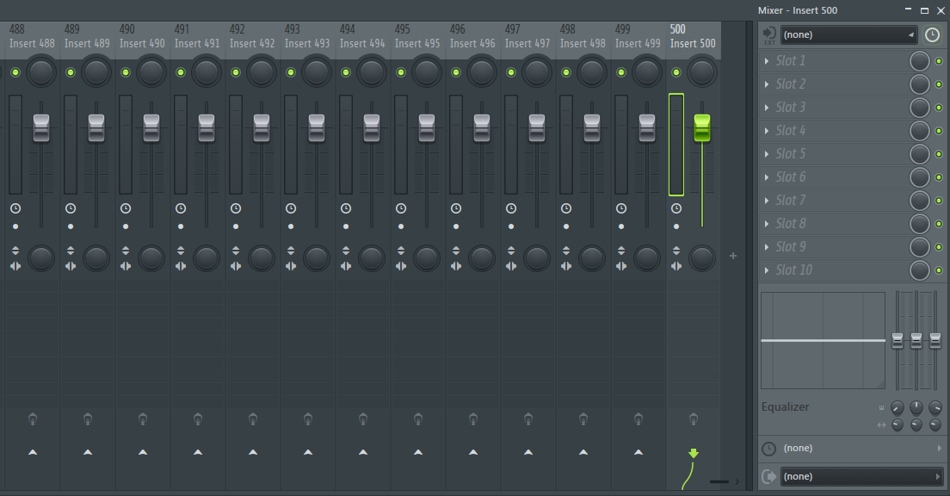
프로젝트를 24비트, 44.1kHz로 설정하면 충분한 헤드룸을 확보하면서도 파일 크기가 지나치게 커지지 않습니다. FL Studio 2025에서는 Dynamic Mixer가 최대 500개 채널을 지원하게 되어, 복잡한 프로젝트에서도 믹서 트랙이 부족할 걱정이 사라졌습니다.
드라이브에 프로젝트 전용 폴더 구조를 만드십시오. 샘플, 바운스, 레퍼런스 트랙 각각 하위 폴더를 생성합니다. FL Studio에서 Options > File Settings로 들어가 커스텀 샘플 폴더를 추가하면 브라우저(F8)에서 즉시 접근할 수 있습니다. 이 2분짜리 셋업이 나중에 수 시간의 검색 시간을 절약해 줍니다.
2단계: 사운드 셀렉션 — FL Studio 비트 만들기의 품질을 결정하는 핵심
사운드 셀렉션은 아마추어 비트가 죽는 지점입니다. 아무리 패턴이 좋아도 킥이 골판지 상자 소리 같고 스네어가 젖은 수건 소리 같으면 아무도 4마디 이상 듣지 않습니다. FL Studio에 내장된 사운드 라이브러리도 훌륭하지만, 프로 프로듀서들은 자신만의 샘플을 레이어링하고 프로세싱합니다.
킥 드럼부터 시작하십시오. 힙합이나 트랩 장르의 FL Studio 비트 만들기에서는 강한 트랜지언트(초기 펀치)와 제어된 저역 서스테인을 가진 킥이 필요합니다. Channel Rack(F6)에 로드한 후 솔로로 들어보십시오. 타겟 BPM에서 제대로 타격감이 있습니까? 테일이 너무 길면 나중에 808 베이스와 충돌합니다.
- 킥: 50-80ms의 펀치감 있는 어택, 40-60Hz 대역의 깨끗한 서브 주파수
- 스네어/클랩: 선명한 트랜지언트, 200Hz 대역의 바디감, 2-5kHz 대역의 존재감
- 하이햇: 깨끗하되 너무 밝지 않을 것 — 나중에 EQ 처리하므로 뉴트럴한 소리로 시작
- 퍼커션: 셰이커, 림샷, 또는 에스닉 퍼커션으로 텍스처와 그루브 추가
FL Studio 2025에서 새로 도입된 Loop Starter는 장르 기반 루프를 즉시 생성합니다. 최종 프로덕션에 그대로 사용하기보다는, 드럼 팔레트를 빠르게 오디션하고 출발점을 찾는 데 활용하면 효과적입니다. 비트를 위한 AI 기반 무드보드라고 생각하시면 됩니다.
3단계: Channel Rack에서 드럼 패턴 프로그래밍
Channel Rack은 FL Studio 비트가 생명을 얻는 곳입니다. F6을 눌러 열면 로드된 사운드가 세로로 나열되고 오른쪽에 스텝 시퀀서 그리드가 보입니다. 기본 16스텝 패턴은 4/4 박자 한 마디를 나타내며, 각 스텝은 16분 음표에 해당합니다.
킥부터 시작하십시오. 기본적인 붐뱁 패턴이라면 스텝 1, 7, 13에 킥을 배치합니다. 트랩이라면 스텝 1과 11에 놓고 13-14에 더블탭을 추가해 보십시오. 핵심은 공간을 남기는 것입니다. 모든 스텝을 채우고 싶은 충동을 참으십시오. 프로페셔널 드럼 프로그래밍은 연주하지 않는 것에 대한 감각입니다.
스네어를 스텝 5와 13(2박과 4박)에 배치합니다. 이것이 거의 모든 현대 비트의 뼈대입니다. 이제 하이햇을 추가하십시오. 한 스텝 건너 하나씩(8분 음표)이면 여유로운 느낌, 모든 스텝(16분 음표)이면 에너지 넘치는 드라이브감을 줍니다. 트랩 스타일의 롤링 하이햇은 하이햇 채널을 우클릭해서 Piano Roll을 선택한 후, 벨로시티 변화를 주면서 32분 또는 64분 음표 롤을 그려 넣으면 됩니다.
초보자와 프로를 구분하는 워크플로우 팁 하나를 알려드리겠습니다. Ctrl+B로 패턴을 복제한 후 변형을 만드십시오. 패턴 1은 메인 그루브, 패턴 2는 브레이크다운용으로 킥을 빼고, 패턴 3은 코러스용으로 퍼커션을 추가합니다. 멜로디로 넘어가기 전에 최소 3-4개의 드럼 패턴 변형을 확보해야 합니다.
Channel Rack 워크플로우를 빠르게 하는 단축키를 외우십시오. F5는 Playlist, F6은 Step Sequencer, F8은 Browser, F9는 Mixer입니다. 마우스는 보조 도구여야 합니다. 기본 도구가 아닙니다.
4단계: Piano Roll에서 멜로디와 하모니 만들기
드럼이 완성되면 멜로딕 파운데이션을 구축할 차례입니다. Piano Roll(아무 채널이나 우클릭 후 “Piano Roll” 선택)은 FL Studio에서 가장 강력한 작곡 도구이며, 이것을 효율적으로 사용하는 법을 배우는 것은 프로페셔널 결과물을 위해 필수적입니다.
멜로딕 악기를 로드하십시오. FL Studio의 FLEX 플러그인에는 장르별로 분류된 우수한 프리셋이 있습니다. 다크 트랩 비트에는 벨이나 플럭 프리셋을, 로파이 힙합에는 일렉트릭 피아노나 웜 패드를 선택해 보십시오. 이 단계에서는 악기보다 노트가 더 중요합니다. 사운드는 나중에 언제든 바꿀 수 있습니다.
Piano Roll에서 가장 과소평가된 기능 중 하나가 고스트 노트입니다. Piano Roll의 작은 삼각형 메뉴를 클릭하고 “Ghost channels”를 토글하면 활성화됩니다. 다른 채널의 노트가 흐릿한 윤곽으로 표시되어, 멜로디를 쓰면서 코드 진행을 동시에 볼 수 있습니다. 하모니를 위한 엑스레이 비전이라고 할 수 있습니다.
음악 이론에 자신이 없다면 FL Studio가 도와줍니다. 스케일 하이라이팅 기능을 사용하십시오. Piano Roll에서 Helpers > Scale Highlighting으로 들어가 스케일을 선택하면 됩니다(마이너 펜타토닉이 대부분의 비트 장르에서 안전한 선택입니다). 하이라이트된 건반이 “안전한” 노트를 보여줘서 워크플로우에서 잘못된 노트를 사실상 제거해 줍니다.
4마디 또는 8마디의 멜로딕 루프를 작성하십시오. 심플하게 유지하십시오. 두세 개의 노트가 복잡한 런보다 더 효과적일 수 있습니다. 멜로디를 대화처럼 생각하십시오. 숨 쉴 공간이 필요합니다. 메인 멜로디 완성 후 카운터 멜로디나 패드를 아래에 추가해서 깊이감을 주십시오. 각 악기를 개별 믹서 트랙에 라우팅해야 나중에 독립적으로 프로세싱할 수 있습니다.
5단계: 어레인지먼트 — 루프를 완성된 비트로 만들기
대부분의 비트메이커가 여기서 멈춥니다. 불타는 8마디 루프를 만들었지만, 루프는 곡이 아닙니다. Playlist(F5)를 열고 패턴을 전체 구조로 배치하기 시작하십시오. 일반적인 비트 어레인지먼트는 다음과 같습니다:
- 인트로 (4-8마디): 축소된 버전 — 멜로디와 가벼운 퍼커션만
- 벌스 1 (16마디): 풀 드럼 진입, 메인 그루브 확립
- 훅/코러스 (8마디): 에너지 피크 — 퍼커션 추가, 사운드 레이어, 하이햇 오픈
- 벌스 2 (16마디): 벌스 1의 약간의 변형 — 하이햇 패턴 교체, 필인 추가
- 훅 2 (8마디): 훅 1과 동일하거나 요소 추가
- 브릿지/브레이크다운 (8마디): 대비를 위해 요소 제거
- 아웃트로 (4-8마디): 점진적 페이드아웃 또는 하드 스톱
전체 길이는 대부분의 상업용 비트에서 2분 30초에서 3분 30초 사이가 적당합니다. FL Studio의 Playlist 마커(타임라인 우클릭)를 사용해서 각 섹션에 레이블을 붙이십시오. 이것은 단순한 정리가 아닙니다. 같은 8마디를 영원히 반복하는 대신 구조적으로 사고하도록 강제하는 장치입니다.
오토메이션 클립을 추가해서 움직임을 만드십시오. 아무 노브나 페이더를 우클릭하고 “Create automation clip”을 선택합니다. 전환 구간에서 멜로디의 필터 스윕을 자동화하고, 코러스 드롭 전에 패드의 볼륨 스웰을 넣고, 브릿지에서 리버브 센드를 블룸시키십시오. 오토메이션이야말로 비트를 로봇이 아닌 살아있는 것처럼 느끼게 만드는 요소입니다.
FL Studio 2025의 클립별 오디오 편집 기능은 이 단계에서 획기적입니다. 이제 Playlist에서 개별 오디오 클립을 새 파일로 바운스하지 않고도 직접 스트레치, 피치 시프트, 리버스할 수 있습니다. 인트로에 멜로디 클립을 리버스하고, 코러스에서 드럼 루프를 피치업하는 실험을 모두 비파괴적으로 할 수 있다는 뜻입니다.
6단계: 믹싱 — FL Studio 비트를 프로 수준으로 끌어올리기
믹싱은 좋은 비트가 훌륭한 비트가 되는 단계입니다. Mixer(F9)를 열고 모든 요소가 각자의 트랙에 라우팅되어 있는지 확인하십시오. 이것은 협상의 여지가 없습니다. 킥, 스네어, 하이햇, 멜로디, 베이스가 개별 프로세싱 없이 마스터로 직행하고 있다면, 작곡이 아무리 좋아도 결과물은 평평하고 아마추어하게 들릴 것입니다.
FL Studio 비트 만들기에서 최적의 결과를 위한 믹싱 순서는 다음과 같습니다:
- 게인 스테이징: 모든 페이더를 -inf로 내린 후 하나씩 올리십시오. 킥부터 시작하고, 베이스, 스네어, 하이햇, 마지막으로 멜로딕 요소 순서입니다. 마스터는 -6dB 정도에서 피크를 찍어야 마스터링 헤드룸이 확보됩니다.
- EQ: Fruity Parametric EQ 2를 모든 채널에 걸어주십시오. 킥과 베이스를 제외한 모든 것에 80-100Hz 하이패스 필터를 적용합니다. 부스트보다 컷을 하십시오. 필요 없는 주파수를 제거하는 것이 원하는 주파수를 추가하는 것보다 효과적입니다.
- 컴프레션: 드럼에 가벼운 컴프레션(3:1 비율, 빠른 어택), 멜로딕 요소에 부드러운 컴프레션(2:1, 느린 어택). FL Studio의 Fruity Limiter가 컴프레서로도 잘 작동합니다. COMP 섹션만 사용하면 됩니다.
- 패닝: 킥, 스네어, 베이스, 리드 멜로디는 센터. 하이햇은 약간 좌우(10-20%), 퍼커션은 더 넓게(30-50%), 패드는 스테레오 필드 전체에 분산시키십시오.
- 리버브와 딜레이: 채널에 직접 인서트하지 말고 센드 트랙을 만드십시오. 더 세밀한 제어가 가능하고 CPU도 절약됩니다. 리버브는 Fruity Reeverb 2 또는 Convolver, 딜레이는 Fruity Delay 3를 추천합니다.
FL Studio 2025에서는 Emphasis 마스터링 컴프레서/리미터가 추가되었고, 전용 Mastering Window에서 컴프레션, EQ, 리미팅의 실시간 프리뷰가 가능해졌습니다. 최종 믹스를 반복 수정할 때 마스터링 체인을 커밋하기 전에 미리 들어볼 수 있어 시간을 크게 절약합니다.
복잡한 라우팅에는 Patcher 플러그인을 사용하십시오. 신스를 패러렐 디스토션과 클린 경로로 동시에 보내고 싶다면, Patcher에서 시각적으로 시그널 체인을 구성할 수 있습니다. FL Studio에서 가장 과소평가된 도구 중 하나이며, 한 번 사용하면 이것 없이 어떻게 믹싱했는지 의아해질 것입니다.
7단계: 최종 폴리싱 — 익스포트와 품질 관리
익스포트 전 최종 품질 점검을 하십시오. 각 트랙을 솔로로 듣고 클릭, 팝, 위상 문제가 없는지 확인합니다. 모노로 점검하십시오(마스터 트랙의 스테레오 분리 노브를 “Merged”로 드래그). 모노에서 베이스가 사라지면 위상 문제가 있으며 반드시 수정해야 합니다.
익스포트 설정도 중요합니다. 마스터 바운스: WAV, 32비트 플로트, 44.1kHz. 이후 16비트 포맷으로 변환할 경우 디더링을 활성화하십시오. YouTube나 BeatStars에 올릴 태그드 비트는 프로듀서 태그를 레이어한 후 MP3 320kbps로 익스포트합니다. WAV 마스터는 반드시 아카이브 카피로 보관하십시오.
FL Studio 2025의 Gopher AI 어시스턴트는 이 단계에서 유용합니다. 믹스에 대해 자연어로 질문하면 장르 기준에 맞는 조정을 제안해 줍니다. 여러분의 귀를 대체하는 것은 아니지만, 같은 프로젝트를 몇 시간째 들여다보고 있을 때 유용한 세컨드 오피니언입니다.
수십 년간의 프로덕션 경험에서 나온 마지막 팁입니다. 끊임없이 레퍼런싱하십시오. 타겟 장르의 프로페셔널 트랙을 Playlist 트랙에 임포트하고 별도 믹서 채널에 라우팅한 후(마스터 이펙트 바이패스), 믹싱 과정 내내 A/B 비교하십시오. 귀는 듣고 있는 소리에 적응합니다. 레퍼런스 없이는 방향을 잃고, 레퍼런스와 함께하면 “프로페셔널”이 실제로 어떤 소리인지 기준을 잡을 수 있습니다.
FL Studio의 장점은 이 전체 워크플로우 — 빈 프로젝트에서 릴리즈 가능한 비트까지 — 가 단일 DAW 안에서 완결된다는 점입니다. 애플리케이션 간 복잡한 라우팅도, 서드파티 세션 관리도 필요 없습니다. 이 7단계를 마스터하면 여러분의 비트와 스트리밍 플랫폼에서 차트에 오르는 비트의 차이는 미스터리가 아니라 반복 연습의 문제가 됩니다.
프로페셔널 믹싱, 마스터링, 또는 릴리즈 수준의 FL Studio 워크플로우 최적화가 필요하시다면 — Sean Kim은 28년 이상의 음악 프로덕션 및 오디오 엔지니어링 실무 경험을 보유하고 있습니다.
매주 AI, 음악, 테크 트렌드를 이메일로 받아보세요.