DeepSeek 2025 연간 리뷰: 200명이 6000억 달러를 날린 AI 연구소의 충격적인 1년
12월 11, 2025
OpenAI 12일간의 Shipmas 1년 후: 12개 약속은 어떻게 됐나, 그리고 어제 출시된 GPT-5.2
12월 12, 2025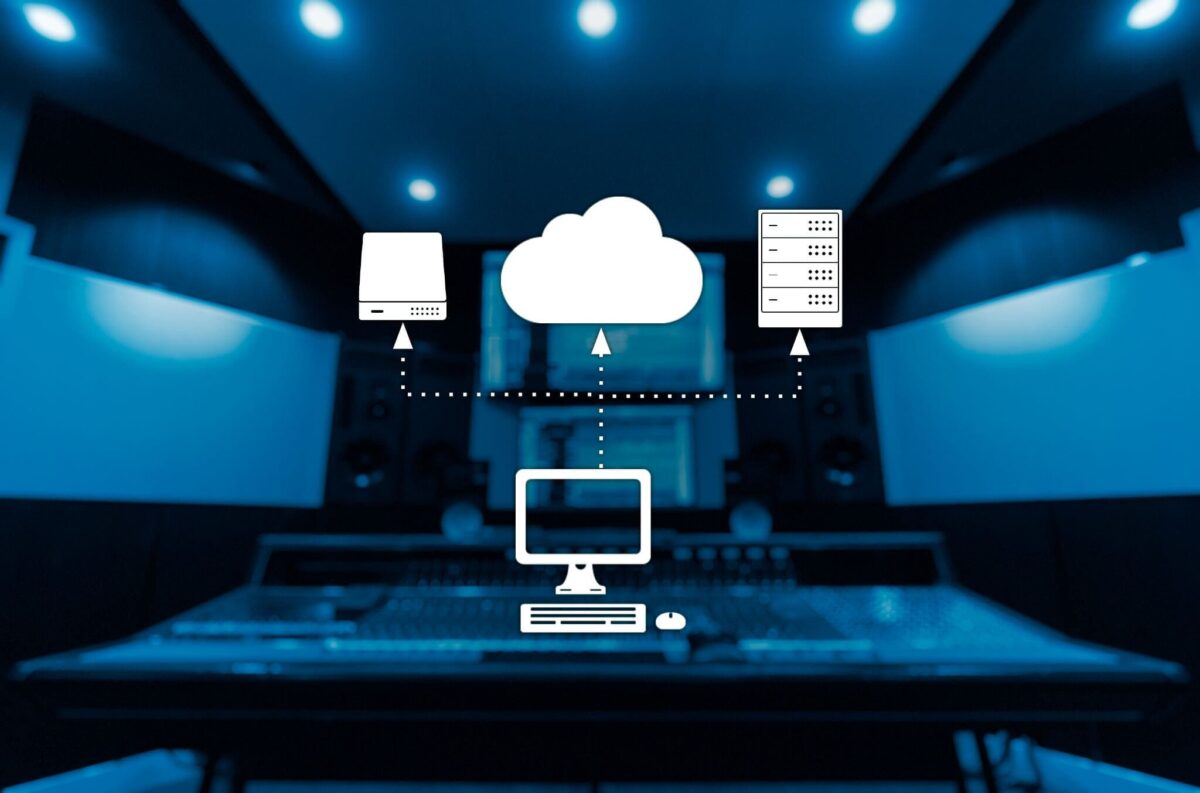
12월입니다. 올해 작업한 프로젝트 파일, 전부 어디에 있는지 정확히 알고 계십니까? 28년간 음악 프로젝트 아카이빙을 해오면서 깨달은 건 단순합니다 — 백업은 ‘해야지’가 아니라 ‘지금 당장’의 문제입니다. 하드디스크 하나가 죽으면 수백 시간의 작업이 한순간에 사라집니다.
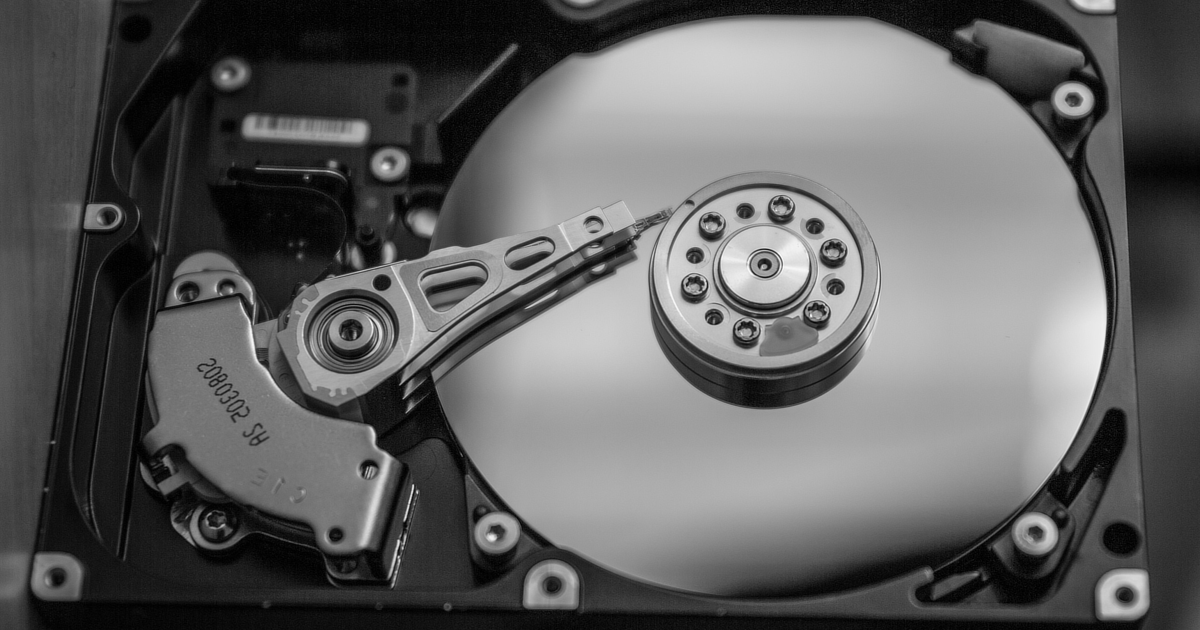
실제로 외장 하드의 평균 수명은 3~5년에 불과합니다. 지금 이 글을 읽고 있는 프로듀서 중 절반 이상은 백업이 단일 드라이브에만 존재할 가능성이 높습니다. 연말은 스튜디오를 정리하고 프로젝트를 체계적으로 아카이빙하기에 최적의 시기입니다. 이 가이드에서는 음악 프로젝트 아카이빙의 구체적인 방법을 5단계로 나눠서 설명하겠습니다.
1단계: 음악 프로젝트 아카이빙의 핵심 — 3-2-1 백업 규칙
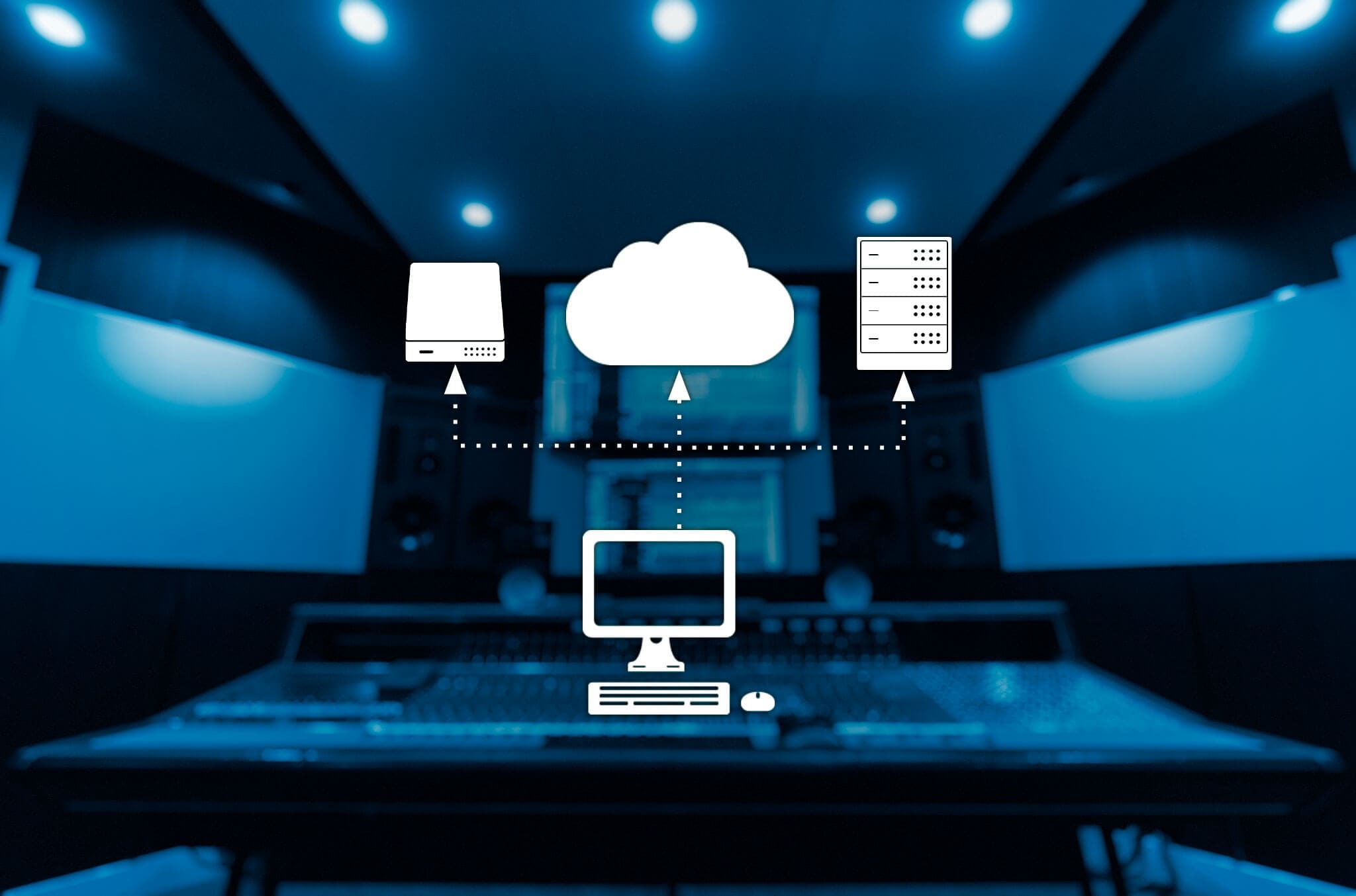
프로페셔널 스튜디오에서 채택하는 3-2-1 백업 규칙은 단순하지만 강력합니다. 데이터 사본 3개를 유지하고, 2종류 이상의 저장 매체를 사용하며, 1개는 반드시 물리적으로 다른 위치(오프사이트)에 보관하는 것입니다. 이 규칙만 지켜도 화재, 도난, 하드웨어 고장 등 거의 모든 재난 시나리오에서 데이터를 복구할 수 있습니다.
구체적으로 음악 프로덕션 환경에 적용하면 다음과 같습니다:
- 사본 1 (작업 드라이브): 현재 작업 중인 내장 SSD 또는 외장 SSD
- 사본 2 (로컬 백업): 별도의 외장 하드디스크 또는 NAS (Time Machine, Macrium Reflect 등 자동 백업)
- 사본 3 (오프사이트/클라우드): 클라우드 스토리지 (Backblaze, Dropbox, Google Drive 등)
Product London의 백업 가이드에서도 강조하듯이, 수동 백업에만 의존하면 반드시 누락이 발생합니다. 자동화 스케줄링이 핵심입니다. Mac 사용자라면 Time Machine을, Windows 사용자라면 Macrium Reflect를 설정하여 매일 자동으로 로컬 백업이 진행되도록 해야 합니다.
2단계: DAW 세션 정리 — 아카이빙 전 필수 작업
백업을 시작하기 전에 DAW 세션 자체를 정리하는 것이 먼저입니다. 정리되지 않은 세션을 그대로 아카이빙하면 나중에 열었을 때 파일 누락, 플러그인 호환성 문제 등으로 작업을 복원할 수 없게 됩니다.
DAW 세션 아카이빙 체크리스트는 다음과 같습니다:
- Collect All and Save (프로젝트 통합 저장): 모든 오디오 파일, 샘플, 프리셋을 프로젝트 폴더 안으로 수집합니다. Pro Tools의 ‘Save Copy In’, Logic Pro의 ‘Consolidate’, Ableton Live의 ‘Collect All and Save’ 기능을 사용합니다.
- 사용하지 않는 트랙 삭제: 뮤트된 트랙, 빈 트랙, 테스트 녹음 등을 정리하여 파일 크기를 줄입니다.
- 플러그인 정보 문서화: 사용한 플러그인 이름, 버전, 설정값을 텍스트 파일로 기록합니다. 플러그인은 업데이트나 단종으로 호환성이 깨질 수 있기 때문입니다.
- 트랙 프린팅 (Stem Export): 모든 개별 트랙을 WAV 또는 AIFF로 바운스합니다. DAW나 플러그인이 없어도 프로젝트를 복원할 수 있는 최후의 보험입니다.
- 세션 노트 작성: BPM, 키, 사용한 하드웨어, 마이크 세팅, 크리에이티브 의도 등을 README 파일로 남깁니다.
Oleh의 아카이빙 가이드에서 강조하듯, 메타데이터 문서화는 미래의 자신을 위한 선물입니다. 6개월 후에 세션을 다시 열었을 때 “이 트랙이 뭐였지?”라는 질문을 하지 않으려면 지금 기록해야 합니다.
저는 개인적으로 모든 프로젝트에 두 가지 버전을 아카이빙합니다. 첫 번째는 DAW 세션 파일, 플러그인 프리셋, 오디오 파일이 모두 포함된 완전 아카이브입니다. 두 번째는 모든 트랙을 개별 WAV로 바운스한 오디오 전용 아카이브입니다. 완전 아카이브는 정확한 복원을 위해, 오디오 전용 아카이브는 어떤 DAW에서든 작업을 이어갈 수 있도록 보장합니다.
3단계: 클라우드 스토리지 선택 — 2025년 음악 프로듀서를 위한 비교
클라우드 백업은 3-2-1 규칙의 세 번째 축입니다. 음악 프로덕션 파일은 일반 문서와 달리 용량이 크기 때문에 (한 프로젝트가 수 GB에서 수십 GB에 달함) 가격 대비 용량을 신중하게 비교해야 합니다.
Feedtracks의 2025년 클라우드 스토리지 비교를 기반으로 주요 옵션을 정리하면 다음과 같습니다:
- Splice — 무료 무제한 (호환 DAW 한정). Ableton, Logic, FL Studio 등 주요 DAW 세션을 자동으로 클라우드에 백업합니다. 버전 관리 기능까지 포함되어 있어 특정 시점으로 되돌릴 수 있습니다. 가장 먼저 설정해야 할 서비스입니다.
- Dropbox — 월 $9.99 / 2TB. 범용 클라우드 중 협업 기능이 가장 강력합니다. 다른 프로듀서나 클라이언트와 대용량 파일을 공유할 때 유용합니다.
- Google Drive — 월 $9.99 / 2TB. Google Workspace를 이미 쓰고 있다면 자연스럽게 통합됩니다.
- pCloud — 평생 라이선스 $399 / 2TB. 월 구독료가 부담스럽다면 일시불로 끝낼 수 있는 유일한 옵션입니다. 장기적으로 가장 경제적입니다.
- IDrive — 연 $69.66 / 5TB. 용량 대비 가격이 가장 뛰어납니다. 대규모 샘플 라이브러리까지 통째로 백업하기에 적합합니다.
- Backblaze — 월 $6 / 무제한. 컴퓨터 전체를 통째로 백업하는 방식입니다. 파일 단위 동기화는 아니지만, ‘모든 것을 일단 백업’하는 안심용으로 최적입니다.
제가 추천하는 조합은 Splice (DAW 세션 자동 백업) + Backblaze (전체 컴퓨터 백업) + 외장 SSD (로컬 백업)입니다. 이렇게 하면 월 $6로 3-2-1 규칙을 완벽하게 충족할 수 있습니다. Splice가 무료이기 때문입니다.
4단계: 폴더 구조 — 미래의 나를 위한 파일 정리 시스템
아무리 백업을 잘 해도 파일을 찾을 수 없으면 의미가 없습니다. 일관된 폴더 네이밍 규칙을 세우는 것이 장기적인 음악 프로젝트 아카이빙의 핵심입니다.
다음은 제가 실제로 사용하는 폴더 구조입니다:
Music_Archive/
├── 2025/
│   ├── 2025-01_ProjectName_ClientName/
│   │   ├── 01_DAW_Session/
│   │   ├── 02_Audio_Stems/
│   │   ├── 03_Bounces/
│   │   ├── 04_References/
│   │   ├── 05_Assets (artwork, lyrics, etc)/
│   │   └── README.txt
│   ├── 2025-02_AnotherProject/
│   └── ...
├── 2024/
├── Sample_Libraries/
└── Templates/
핵심 원칙은 세 가지입니다. 첫째, 날짜를 앞에 넣어서 자동으로 시간순 정렬이 됩니다. 둘째, 프로젝트명과 클라이언트명을 폴더 이름에 포함하여 검색이 가능합니다. 셋째, 하위 폴더 구조를 통일하여 어떤 프로젝트를 열어도 같은 위치에 같은 종류의 파일이 있습니다.
README.txt에는 BPM, 키, 사용 장비, 플러그인 목록, 마스터링 체인, 특이사항을 기록합니다. 이 파일 하나가 6개월 후, 1년 후, 심지어 10년 후의 자신에게 엄청난 시간을 절약해 줍니다.
5단계: 자동화 — 수동 백업의 함정에서 벗어나기
백업 시스템의 가장 큰 적은 “나중에 해야지”입니다. Pro Audio Files의 백업 가이드에서도 반복적으로 강조하듯, 백업은 반드시 자동화되어야 합니다. 수동으로 하겠다는 결심은 2주를 넘기지 못합니다.
자동화 설정 방법은 운영체제에 따라 다릅니다:
- Mac — Time Machine: 외장 드라이브를 연결하면 자동으로 매시간 증분 백업합니다. 설정 한 번이면 끝입니다. 작업용 SSD와 별도의 백업 전용 드라이브를 지정하세요.
- Windows — Macrium Reflect: 스케줄 백업을 설정하여 매일 또는 매주 디스크 이미지를 생성합니다. 전체 시스템 복원이 가능합니다.
- Splice Studio: DAW에서 프로젝트를 저장할 때마다 자동으로 클라우드에 동기화됩니다. 버전 관리까지 포함되어 있어 실수로 덮어쓴 파일도 복구 가능합니다.
- Backblaze: 설치 후 백그라운드에서 자동으로 전체 컴퓨터를 백업합니다. 사용자가 신경 쓸 것이 없습니다.
특히 연말은 이런 자동화 시스템을 점검하기 좋은 시기입니다. 백업이 실제로 잘 진행되고 있는지, 복원 테스트는 해봤는지, 드라이브 용량은 충분한지 확인하세요. Sound On Sound에서 지적하듯, 하드디스크의 수명은 3~5년입니다. 2~3년 된 백업 드라이브는 교체를 고려해야 합니다.
올해가 끝나기 전에 한 가지만 하십시오. 지금 당장 현재 작업 중인 프로젝트를 두 번째 드라이브에 복사하세요. 그리고 Splice나 Backblaze 중 하나를 설치하세요. 이 두 가지 행동만으로 여러분의 음악은 이미 훨씬 안전해집니다. 완벽한 시스템은 내일 만들어도 됩니다. 하지만 첫 번째 백업은 오늘 해야 합니다.
프로젝트 아카이빙을 넘어 프로페셔널 믹싱·마스터링이나 스튜디오 워크플로우 최적화가 필요하시다면, 28년 경력의 엔지니어와 상담해 보세요.
매주 AI, 음악, 테크 트렌드를 이메일로 받아보세요.