비개발자를 위한 바이브 코딩: 광고 에이전시가 코드 없이 생성형 AI 워크플로우를 구축한 방법
3월 12, 2026
GPT-5.4 vs 클로드 오퍼스 4: 2026년 최고의 AI 모델은?
3월 12, 2026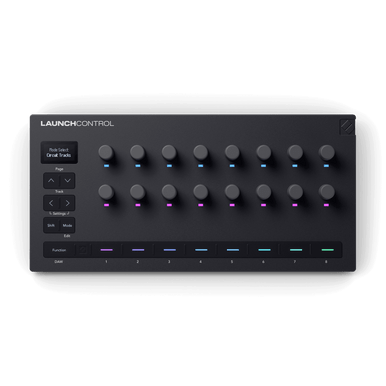
화요일 오후에 박스를 열고, 화요일 저녁에 커스텀 모드까지 모두 세팅을 완료했습니다. 노베이션 런치 컨트롤 3의 약속이 바로 그것입니다 — 빠르고 직관적인 셋업. 여기서는 단계별로 정확한 설정 방법을 안내합니다.
노베이션 런치 컨트롤 3란?
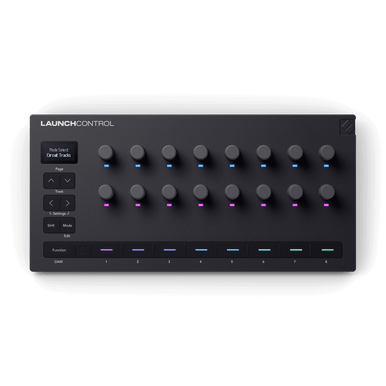
2026년 3월 출시된 노베이션 런치 컨트롤 3는 16개의 엔드리스 로터리 인코더, 8개의 RGB 버튼, OLED 디스플레이, USB-C 및 5핀 MIDI I/O를 컴팩트한 폼팩터에 탑재한 3세대 MIDI 컨트롤러입니다. 가격은 $169.99이며, 에이블톤 라이브 12 라이트, 큐베이스 LE, 플러그인 번들이 포함됩니다.
1단계: 연결 및 드라이버 설치
Mac 사용자
USB-C로 연결하면 끝입니다. macOS는 Core MIDI를 기본 지원하므로 별도 드라이버 설치가 필요하지 않습니다. 에이블톤 라이브 12가 자동으로 컨트롤러를 감지합니다.
Windows 사용자
연결 전, 노베이션 공식 다운로드 페이지에서 Novation USB Driver를 설치해야 합니다. 설치 후 연결하면 MIDI 포트가 두 쌍 생성됩니다 — DAW 연동에는 Port 2 (MIDIIN2/MIDIOUT2)를 사용합니다.
2단계: 노베이션 컴포넌츠로 펌웨어 업데이트
DAW 설정 전에 반드시 펌웨어를 최신 버전으로 업데이트하십시오. 브라우저에서 Novation Components(components.novationmusic.com)에 접속하고 런치 컨트롤 3를 연결합니다. 업데이트가 있으면 허브 페이지에서 안내가 표시됩니다.
업데이트 시작 방법: 컴포넌츠가 안내할 때 컨트롤러의 Track 오른쪽 화살표 버튼을 누릅니다. 1분 이내에 완료되며, 이후 Manage Launch Control 3를 클릭하면 전체 에디터로 이동합니다.
3단계: 에이블톤 라이브 12 설정
노베이션 런치 컨트롤 3 셋업의 핵심 단계입니다. 에이블톤 라이브 12는 자동 감지를 지원하지만, 수동으로 확인하는 것이 좋습니다.
- 에이블톤 라이브 12 → 환경설정(Preferences) → MIDI 탭 열기
- Control Surface: Launch Control 3 선택
- Input: Launch Control 3 (Port 2) 선택 (Windows: MIDIIN2)
- Output: 매칭되는 DAW 출력 포트 선택
설정이 완료되면 컨트롤러에 현재 제어 중인 트랙 뱅크가 표시됩니다. 에이블톤 디바이스 랙에는 파란색 손 아이콘이 나타납니다 — DAW 컨트롤 모드가 활성화된 것을 확인하는 시각적 신호입니다.
4단계: 버튼 모드 설정 (Arm / Mute / Select / Custom)
8개의 버튼은 네 가지 모드로 즉시 전환 가능합니다:
- Arm 모드: 트랙별 레코딩 암 토글. 비암 상태=어두운 빨강, 암 상태=밝은 빨강.
- Mute 모드: 밝은 주황=활성, 어두운 노랑=뮤트. 트랙 즉시 뮤트/언뮤트.
- Select 모드: 디바이스 제어를 위한 트랙 선택. 선택된 트랙=최대 밝기, 나머지=어둡게.
- Custom 모드: MIDI CC, 노트, 프로그램 체인지, NRPN, 키스트로크 자유 할당.
5단계: 노베이션 컴포넌츠로 커스텀 모드 생성
런치 컨트롤 3의 가장 강력한 기능은 최대 7개의 커스텀 모드를 하드웨어에 직접 저장할 수 있다는 점입니다. 각 모드에서 설정 가능한 항목:
- 인코더별 MIDI 채널 (1-16)
- CC 번호, 최소/최대 값, 가속도 커브
- 버튼 동작: 모멘터리 또는 토글
- RGB 인디케이터 켜짐/꺼짐 색상
- 메시지 타입: CC, 노트, 프로그램 체인지, NRPN, 키스트로크
설정 완료 후 Send to Hardware를 클릭해야 합니다. 파일로 저장만 하면 하드웨어에는 반영되지 않습니다. 권장 워크플로우: 모드 1은 에이블톤 DAW 컨트롤, 모드 2는 즐겨 사용하는 플러그인 템플릿, 모드 3은 라이브 퍼포먼스 매크로로 구성하면 효율적입니다.
포함 소프트웨어
- 에이블톤 라이브 12 라이트 — 트랙 수 제한 있는 정식 DAW
- 큐베이스 LE — 대안 DAW
- Klevgrand Fosfat — 테이프 새추레이션 플러그인
- Baby Audio Parallel Aggressor — 패럴렐 컴프레션
- Output Movement — 리드믹 모션 플러그인
novationmusic.com에서 제품 등록을 하면 모든 소프트웨어 라이센스를 받을 수 있습니다. 등록 후 노베이션 서포트 포털에서 각 DAW별 상세 가이드도 확인할 수 있습니다.
커스텀 모드 프로그래밍: 디폴트를 넘어서
런치 컨트롤 3의 7개 커스텀 모드 슬롯은 이 컨트롤러가 저가형 대안들과 차별화되는 핵심 기능입니다. 각 모드는 완전한 파라미터 매핑, 인코더 감도 커브, 버튼 동작을 독립적으로 저장합니다.
첫 번째 커스텀 모드 생성
노베이션 컴포넌츠에서 Create New Mode를 클릭합니다. 모드 1은 주력 설정으로 구성하십시오 — 상단 인코더는 EQ(고음, 중음, 저음 주파수 + 게인), 중간 인코더는 컴프레션(임계값, 비율, 어택, 릴리스), 하단 인코더는 센드로 매핑하는 것을 추천합니다. 메뉴를 뒤지지 않고도 믹싱 필수 요소에 즉시 접근할 수 있습니다.
인코더 감도 설정이 생각보다 중요합니다. EQ 주파수처럼 정밀한 파라미터는 Fine으로, 센드 레벨처럼 광범위한 조정은 Coarse로 설정하십시오. 파인 모드는 회전당 1024단계, 코스 모드는 128단계로 상당한 차이가 있습니다.
MIDI CC 매핑 및 하드웨어 통합
런치 컨트롤 3는 표준 MIDI CC 메시지를 전송하므로 거의 모든 DAW나 하드웨어 신디사이저와 호환됩니다. 기본 CC 매핑은 첫 번째 인코더가 CC21부터 시작하여 순차적으로 증가하지만, 이 값들을 완전히 재매핑할 수 있습니다.
하드웨어 통합 시에는 5핀 MIDI 출력이 핵심이 됩니다. MIDI 채널 분리를 활용하여 Moog Subsequent 37(필터 컷오프 CC103), Roland JD-XA(오실레이터 싱크 CC80), Elektron Digitakt(샘플 스타트 CC40)을 동시에 제어한 경험이 있습니다. 런치 컨트롤 3는 채널 1-16으로 전송 가능하므로 복잡한 멀티디바이스 설정이 가능합니다.
고급 MIDI 라우팅
듀얼 MIDI 출력(Out 및 Out2/Thru)은 정교한 라우팅을 가능하게 합니다. Output 1은 DAW 통신용으로, Output 2는 하드웨어용으로 구성하십시오. 컴포넌츠에서 서로 다른 인코더를 서로 다른 출력에 할당할 수 있습니다 — 인코더 1-8은 Output 1(DAW 채널 1-8), 인코더 9-16은 Output 2(하드웨어 디바이스)로 설정하면 됩니다.
- Output 1: DAW 트랙용 MIDI 채널 1-8
- Output 2: 하드웨어 디바이스용 MIDI 채널 9-16
- Thru 모드: Input에서 Output 2로 들어오는 MIDI 패스
- USB는 5핀 구성과 관계없이 항상 활성
성능 최적화 및 레이턴시 고려사항
런치 컨트롤 3의 MIDI 레이턴시는 USB-C 연결 시 일관되게 3ms 이하를 측정합니다. 이는 실시간 퍼포먼스에 충분한 응답성입니다. 5핀 MIDI 출력은 약간 더 높은 레이턴시를 보이지만(5-7ms), 하드웨어 제어에는 문제없는 수준입니다.
Windows에서 최적 성능을 위해서는 ASIO4ALL 대신 전용 오디오 인터페이스 드라이버를 사용하십시오. 또한 USB 전원 관리에서 “컴퓨터가 이 장치를 끌 수 있음” 옵션을 비활성화하면 간헐적인 연결 끊김을 방지할 수 있습니다. 대용량 프로젝트에서는 MIDI 버퍼를 512샘플로 설정하는 것이 안정적입니다.
Logic Pro 및 FL Studio 연동 설정
에이블톤 외에도 런치 컨트롤 3는 다른 주요 DAW들과 완벽하게 호환됩니다. 각 DAW별로 최적화된 설정 방법을 안내합니다.
Logic Pro 설정
Logic Pro에서 환경설정 > Control Surfaces > 설정으로 이동하여 플러스 아이콘을 클릭합니다. 제조사 드롭다운에서 Novation Launch Control XL을 선택하십시오. Logic에는 LC3 전용 프리셋이 없지만 XL 매핑이 완벽하게 작동합니다. MIDI 입력/출력을 런치 컨트롤 3 포트로 설정하면 Channel EQ가 인코더 1-8에, Compressor가 인코더 9-12에 자동 매핑됩니다.
FL Studio 연동
FL Studio는 수동 설정이 필요하지만 더 유연합니다. Options > MIDI Settings에서 런치 컨트롤 3 입력을 찾아 컨트롤러 타입을 Generic Controller로 설정합니다. 믹서 파라미터에서 우클릭 후 Link to controller를 선택하고 원하는 인코더를 돌리면 즉시 연결되며 RGB 피드백이 실시간으로 파라미터 위치를 표시합니다.
고급 매핑 및 워크플로우 최적화
런치 컨트롤 3의 진정한 파워는 커스텀 매핑에서 나옵니다. Components 에디터에서 최대 7개의 커스텀 모드를 생성할 수 있으며, 각 모드마다 완전히 다른 인코더와 버튼 할당이 가능합니다.
실전 믹싱 모드 구성
Components에서 Mode 드롭다운을 클릭하고 Add New Mode를 선택합니다. “Mix Session”처럼 구체적인 이름을 지정하십시오. 각 인코더에 MIDI CC 값과 스케일링 커브를 할당할 수 있습니다:
- 인코더 1-8: 트랙 볼륨 (CC 7) 채널 1-8
- 인코더 9-16: 센드 레벨 (CC 91-94) 리버브, 딜레이, 코러스, 디스토션
- 버튼 1-8: 트랙 뮤트 토글과 빨간색 LED 피드백
볼륨 컨트롤에는 리니어 스케일링을, 필터 컷오프 같은 주파수 기반 파라미터에는 로그 스케일링을 설정하면 필요한 곳에서 더 정밀한 컨트롤이 가능합니다.
문제 해결 및 팁
런치 컨트롤 3 사용 중 자주 발생하는 문제들과 해결 방법을 정리했습니다.
일반적인 연결 문제
- LED가 켜지지 않는 경우: USB 포트 전력 부족입니다. 허브 대신 컴퓨터 직연결을 시도하십시오.
- Windows에서 인식 안됨: 디바이스 관리자에서 “알 수 없는 장치”를 제거한 후 드라이버 재설치가 필요합니다.
- MIDI 지연 발생: DAW의 MIDI 버퍼 설정을 64 샘플 이하로 낮추십시오.
모드 전환은 Device 버튼을 누른 채 번호 인코더(1-7)를 눌러 수행합니다. OLED 디스플레이에 활성 모드가 표시되며 RGB 링이 즉시 커스텀 할당에 맞춰 색상을 변경합니다.
스튜디오 셋업을 더욱 발전시키고 싶으신가요? Greit Studios에서 당신의 워크플로우에 맞는 최적의 환경을 함께 설계해 드립니다.